Cómo crear tu cuenta de empresa en CTXplorer

Una guía con capturas de cada pantalla para registrar tu empresa, completar tu perfil y dejar publicado tu primer evento. Sirve igual en el móvil que en el ordenador.

  • 5 minde principio a fin
  • 4 pasosen el asistente
  • Gratiscrear y publicar
Pantalla de registro de CTXplorer con la opción Soy Empresa

Ten esto a mano

Con estos cuatro datos terminas sin interrupciones. El logo es opcional.

  • Un correo y una contraseñaEl correo de la empresa o el tuyo.
  • El nombre de tu empresaTal como lo conoce el público.
  • Una descripción cortaDos o tres frases bastan.
  • Los datos de tu primer eventoTítulo, fecha, hora, ciudad y precio.

Los pasos, uno por uno

Toca un paso para ir directo a él.

  1. Crea la cuenta y elige «Soy Empresa»
  2. Completa el perfil de tu empresa
  3. Define tu política de reembolsos
  4. Crea tu primer evento
  5. Entra a tu panel de empresa
  6. Publica tu evento

Paso 1 de 6

Crea la cuenta y elige «Soy Empresa»

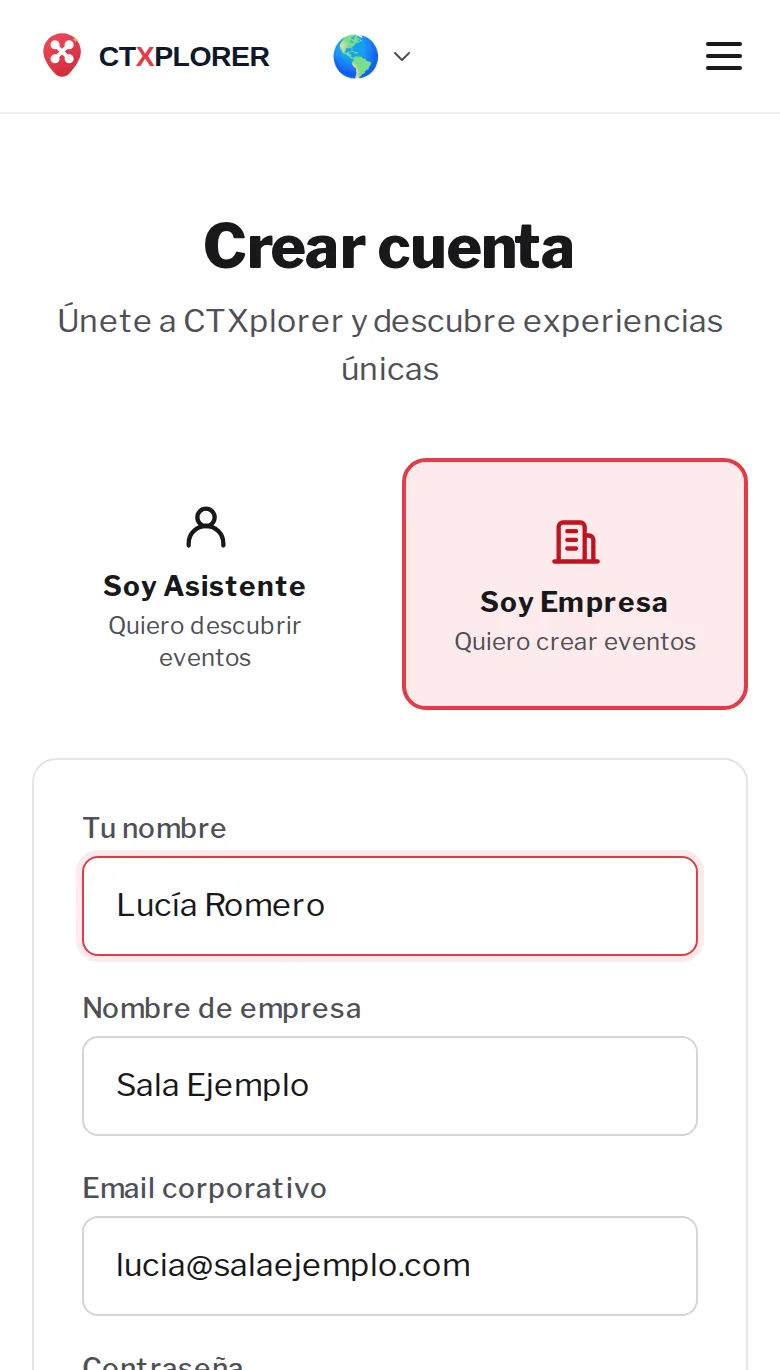
Entra en la página de registro. Arriba hay dos opciones: toca la de la derecha, «Soy Empresa». Al marcarla aparece el campo para el nombre de tu empresa.

  • Tu nombre: la persona que va a llevar la cuenta.
  • Nombre de empresa: el nombre con el que te conoce el público.
  • Email corporativo: ahí te llegarán los avisos.
  • Contraseña: escríbela dos veces.

Pulsa «Registrar empresa» y entrarás directamente al asistente de 4 pasos.

Pantalla Crear cuenta de CTXplorer con la opción Soy Empresa marcada y el formulario relleno

Paso 2 de 6

Completa el perfil de tu empresa

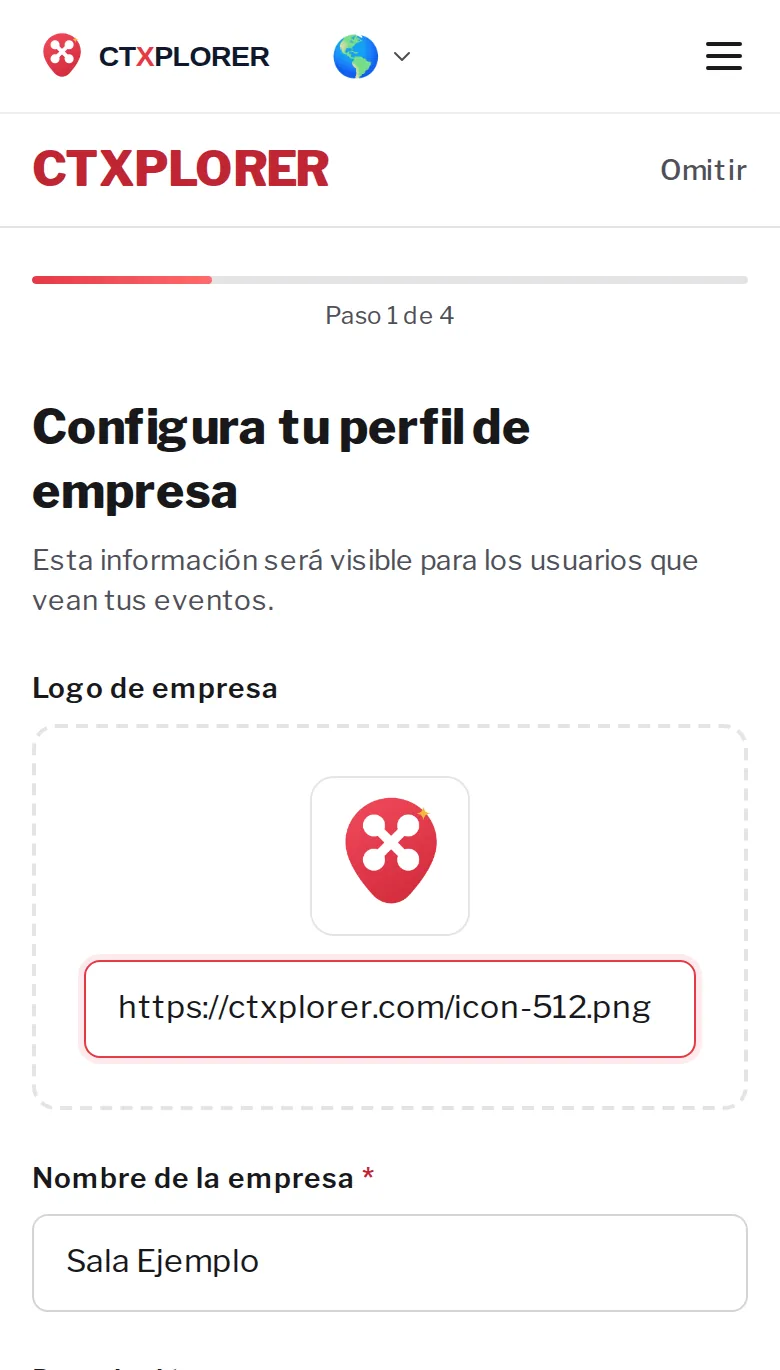
Es lo que verá la gente junto a tus eventos. Solo el nombre es obligatorio: lo demás lo puedes completar o cambiar después.

  • Logo de empresa: es opcional y se pone con un enlace a la imagen que empiece por https://. Si lo tienes en un archivo (PDF, JPG o PNG), deja el campo vacío y envíanoslo por correo: lo subimos nosotros.
  • Descripción: dos o tres frases sobre lo que haces.
  • Sitio web y teléfono: los que quieras mostrar al público.

Pulsa «Siguiente». Tus datos quedan guardados: si sales y vuelves, los encuentras ya escritos.

Paso 1 de 4 del asistente: perfil de empresa con logo, nombre, descripción, sitio web y teléfono

Paso 3 de 6

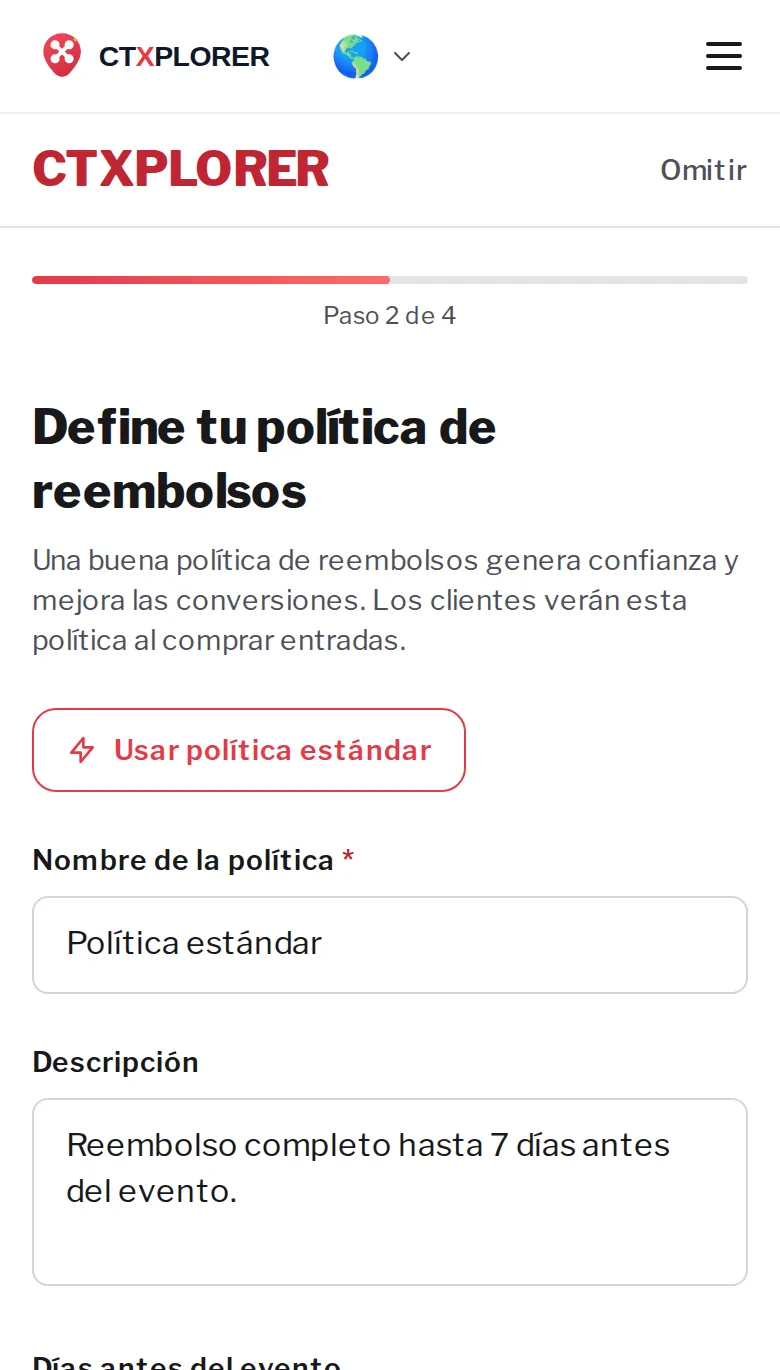
Define tu política de reembolsos

Indica qué pasa si alguien cancela. Lo más rápido es tocar «Usar política estándar»: rellena todo por ti con un reembolso completo hasta 7 días antes del evento.

  • Si prefieres otra, cambia el nombre, los días de antelación y el porcentaje que devuelves.
  • Más abajo ves la vista previa tal como la verá tu cliente.

¿Vendes las entradas en tu propia web o en taquilla? Usa la política estándar y sigue: podrás editarla cuando quieras.

Paso 2 de 4 del asistente: política de reembolsos con el botón Usar política estándar

Paso 4 de 6

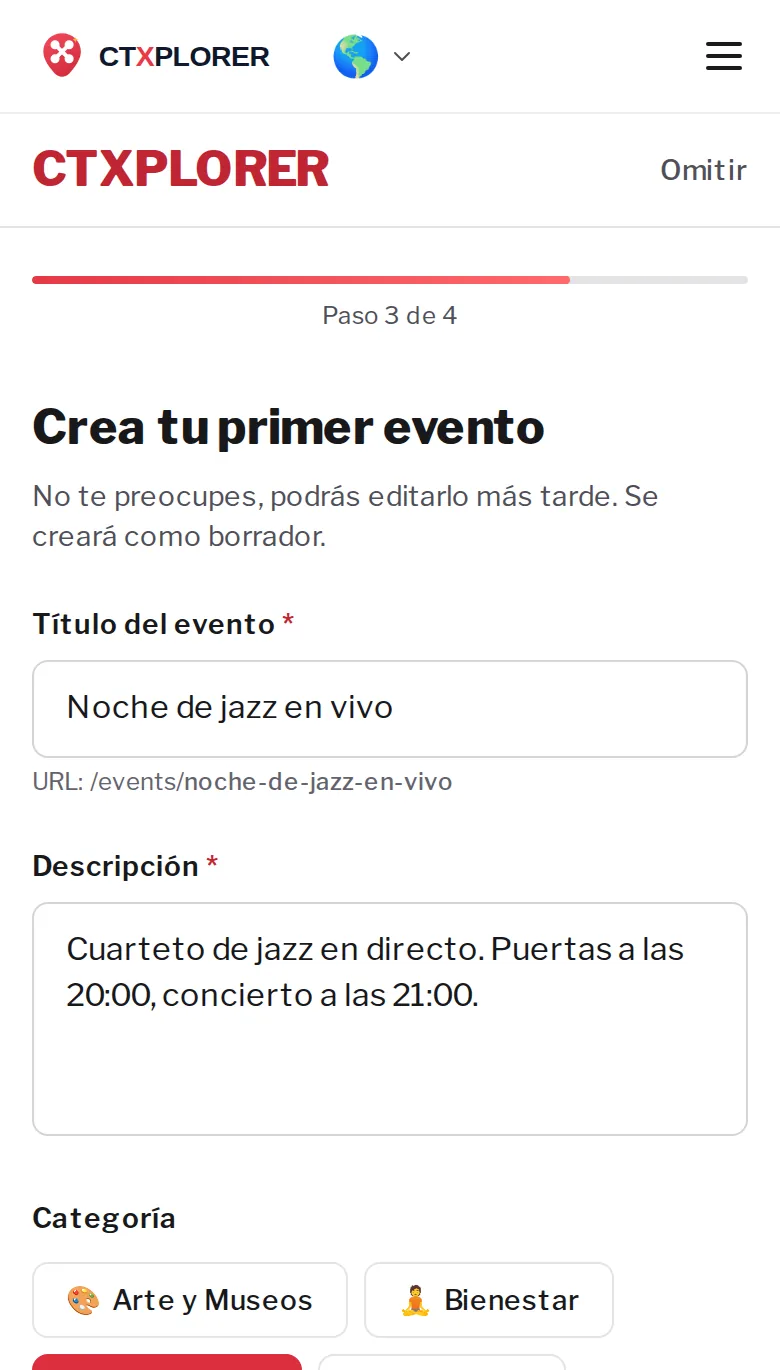
Crea tu primer evento

Se guarda como borrador, así que nadie lo ve hasta que tú lo publiques. Con el título y la descripción ya puedes continuar.

  • Título y descripción: qué es, qué incluye y por qué ir.
  • Categoría y ciudad: para que aparezca donde la gente lo busca.
  • Fecha, hora, precio, moneda y aforo.
  • Imagen y vídeo: opcionales, con un enlace que empiece por https://.

Pulsa «Crear evento». Si todavía no tienes un evento a mano, toca «Omitir» arriba a la derecha y créalo después desde tu panel.

Paso 3 de 4 del asistente: formulario Crea tu primer evento con título, descripción y categoría

Paso 5 de 6

Entra a tu panel de empresa

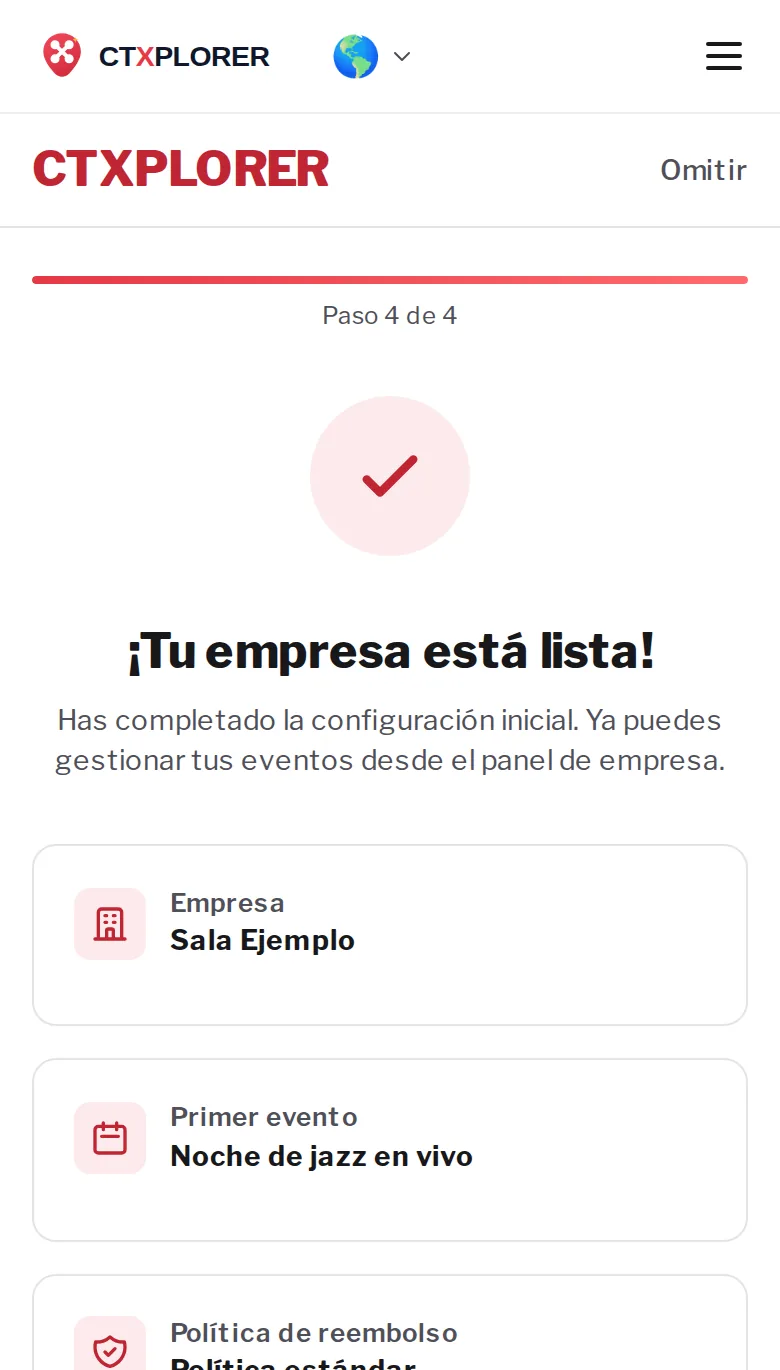
Verás el mensaje «¡Tu empresa está lista!» con el resumen de lo que acabas de crear: tu empresa, tu primer evento y tu política de reembolsos.

  • «Ir al panel de empresa» te lleva a tu panel, desde donde gestionas todo.
  • «Crear otro evento» te deja añadir uno más en ese momento.

La próxima vez entra con tu correo y tu contraseña en «Iniciar sesión» y llegarás al mismo panel.

Paso 4 de 4 del asistente: mensaje Tu empresa está lista con el resumen de empresa, evento y política

Paso 6 de 6

Publica tu evento

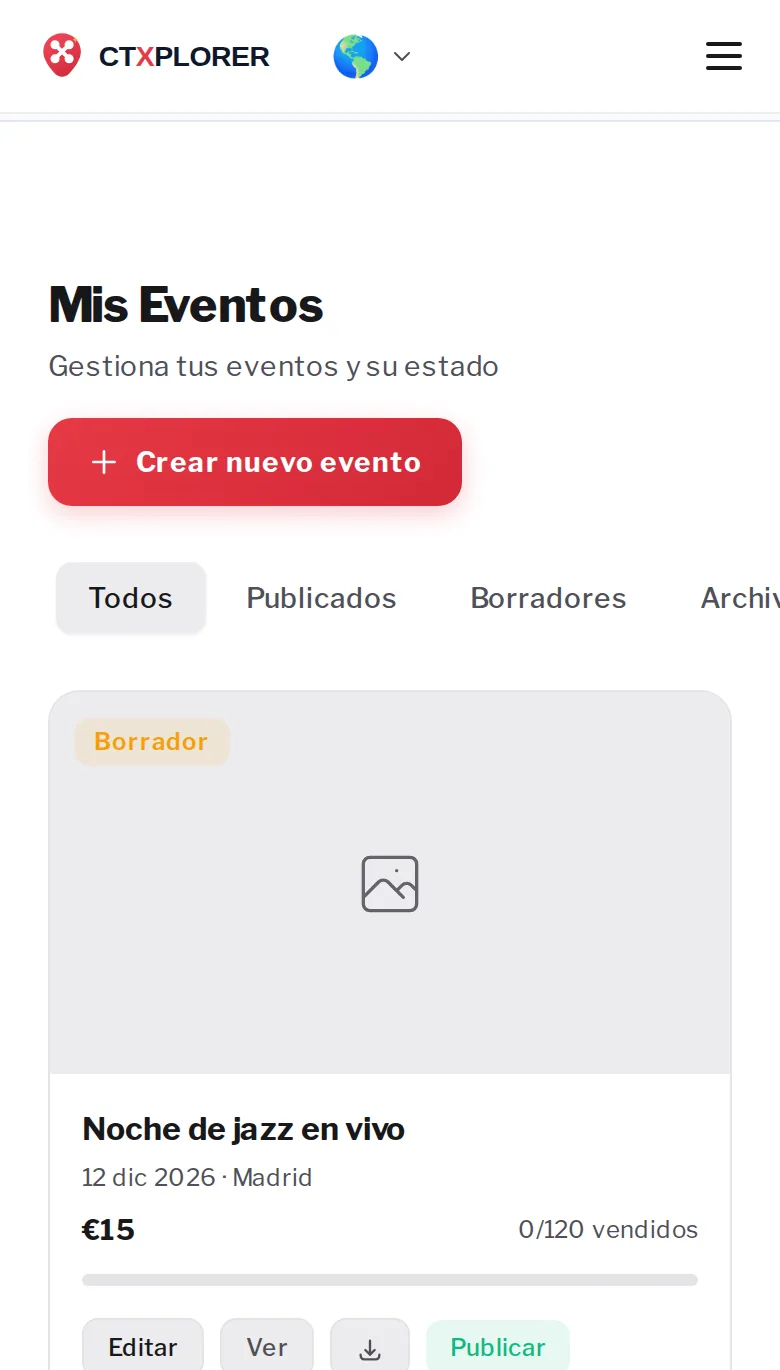
En el panel abre «Mis Eventos». Tu evento aparece con la etiqueta «Borrador». Revísalo con «Ver», corrige lo que haga falta con «Editar» y, cuando esté como quieres, toca «Publicar».

  • Con «Crear nuevo evento» añades todos los que necesites.
  • En «Configuración» cambias el logo, la descripción y los datos de tu empresa.

Si lo prefieres, mándanos el cartel, la fecha y el enlace de venta por correo o WhatsApp y lo publicamos por ti.

Panel de empresa, sección Mis Eventos: tarjeta del evento en borrador con los botones Editar, Ver y Publicar

Si algo no sale, te ayudamos

Respondemos en menos de 24 horas. Una captura de pantalla nos ayuda a resolverlo antes.

Escríbenos por correo

Cuéntanos en qué paso estás y adjunta la captura. También puedes enviarnos tu logo o el cartel del evento.

hola@ctxplorer.com

O por WhatsApp

Si te resulta más cómodo, mándanos un mensaje y lo vemos contigo.

+52 55 3121 2956

Preguntas frecuentes

¿Cuánto cuesta crear la cuenta de empresa?

Crear la cuenta de empresa y publicar tus eventos en CTXplorer es gratis.

¿Cuánto se tarda?

Unos 5 minutos si tienes a mano el nombre de tu empresa, una descripción corta y los datos de tu primer evento.

No tengo el logo en un enlace, solo en un archivo. ¿Qué hago?

Deja el campo del logo vacío y continúa: es opcional. Envíanos el archivo (PDF, JPG o PNG) a hola@ctxplorer.com y lo subimos nosotros a tu perfil.

¿Puedo saltarme algún paso?

Sí. Arriba a la derecha del asistente está «Omitir». Lo que dejes sin rellenar lo completas después desde tu panel de empresa, en «Configuración» y en «Mis Eventos».

¿Puedo cambiar los datos después?

Sí. El perfil de la empresa se edita en «Configuración» y cada evento con su botón «Editar» en «Mis Eventos».

Me sale un error o no puedo avanzar. ¿Qué hago?

Recarga la página e inténtalo otra vez: lo que ya guardaste no se pierde. Si sigue igual, escríbenos a hola@ctxplorer.com o por WhatsApp al +52 55 3121 2956 con una captura de pantalla y lo resolvemos contigo.

¿Pueden publicar el evento por mí?

Sí. Envíanos el cartel, la fecha, el lugar y el enlace oficial de venta de entradas y lo publicamos nosotros.
¿Empezamos?

Crea tu cuenta ahora y ten tu primer evento listo en unos minutos.

Si te sirve lo que publicamos, añade CTXplorer como fuente preferida en Google.